
İşlem Parolasını Nasıl Değiştirir veya Sıfırlarsınız?
Bu makalede işlem parolanızı nasıl değiştireceğinizi ve sıfırlayacağınız konusunda sizlere yardımcı olacağız.
İçindekiler
1. İşlem Parolanızı Değiştirme
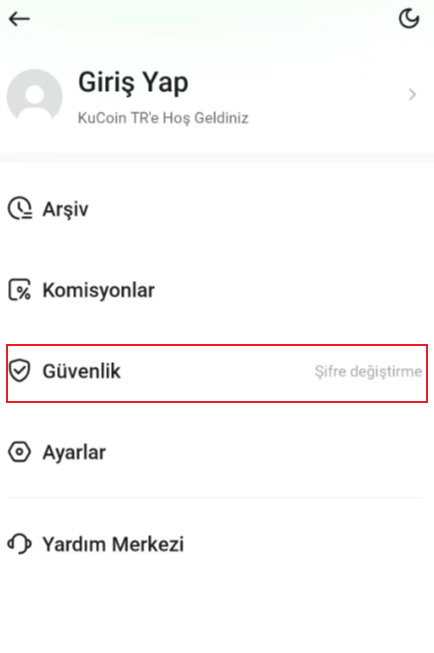
Adım 1: Güvenlik sayfasında İşlem Parolası’na gidin. Yanındaki Değiştir’i seçin.
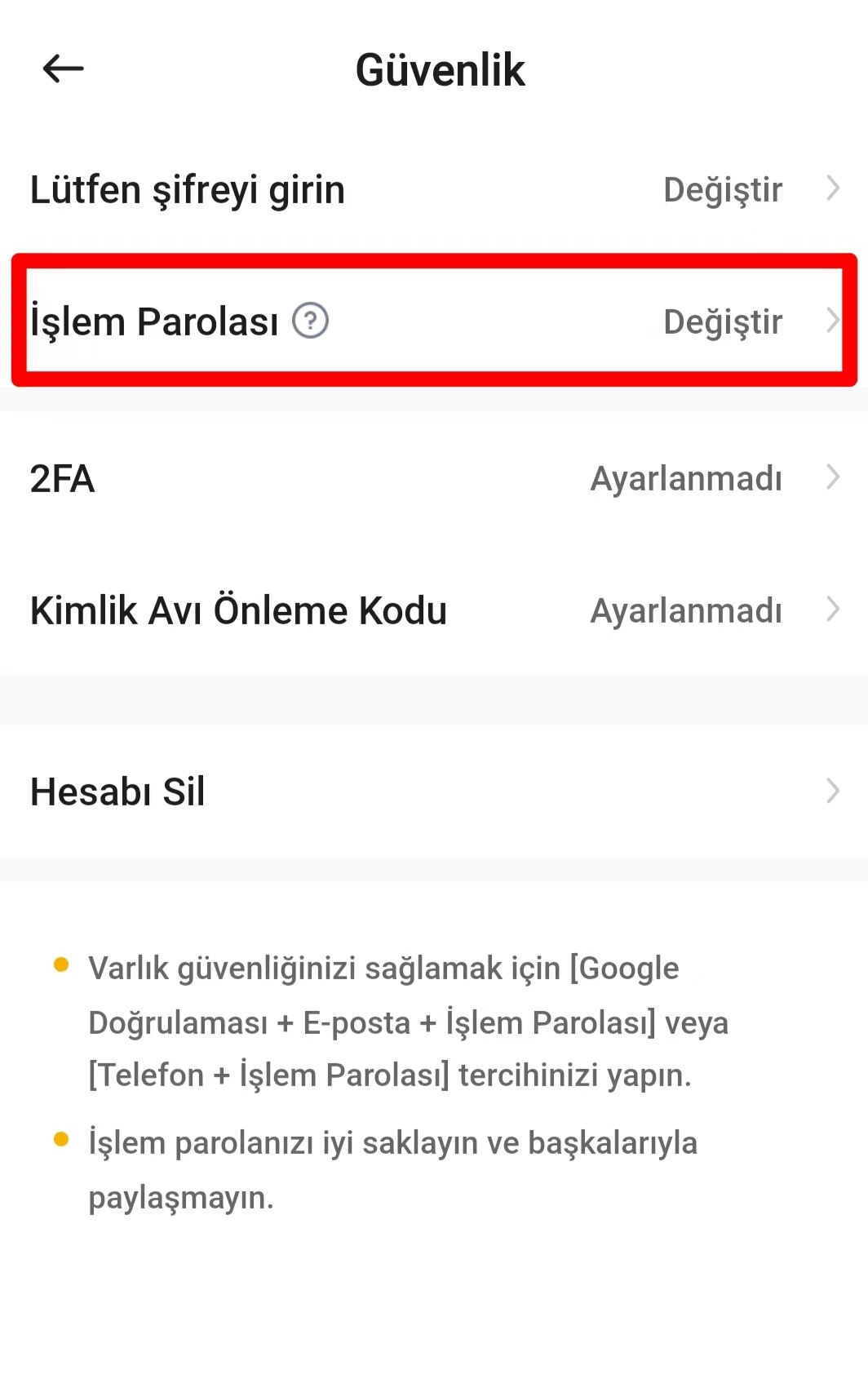
Adım 2: Şu anki parolanızı girin, yeni parola belirleyin ve parolayı onaylayın, ardından Değiştir'e tıklayın.
Adım 3: İşlem parolanız başarıyla değiştirildi.
2. İşlem Parolanızı Sıfırlama
Adım 1: Güvenlik sayfasında İşlem Parolası'na bakın. Yanındaki Değiştir'i seçin.
Adım 2: Sayfanın altından İşlem parolasını mı unuttunuz? seçeneğini seçin.
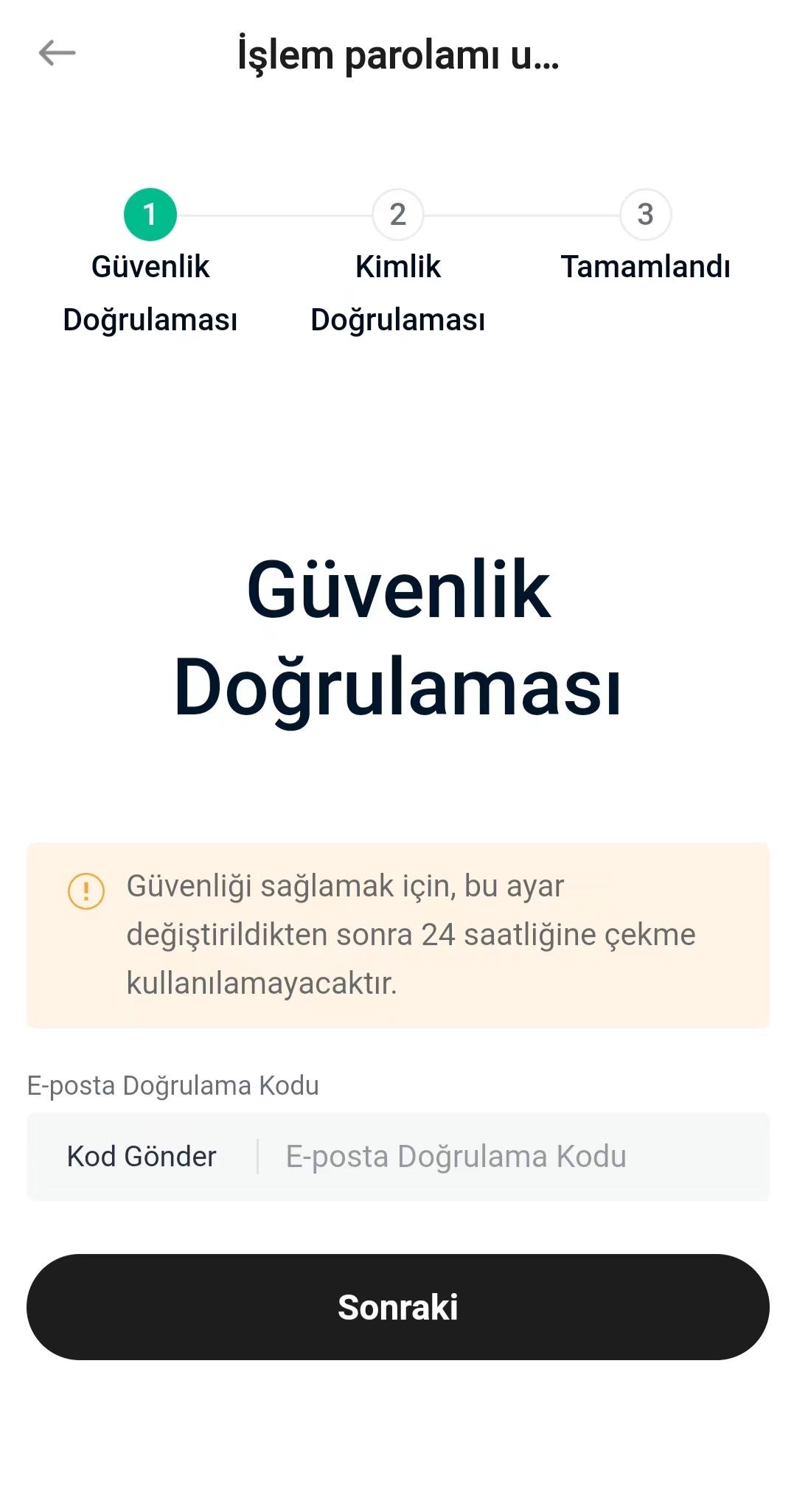
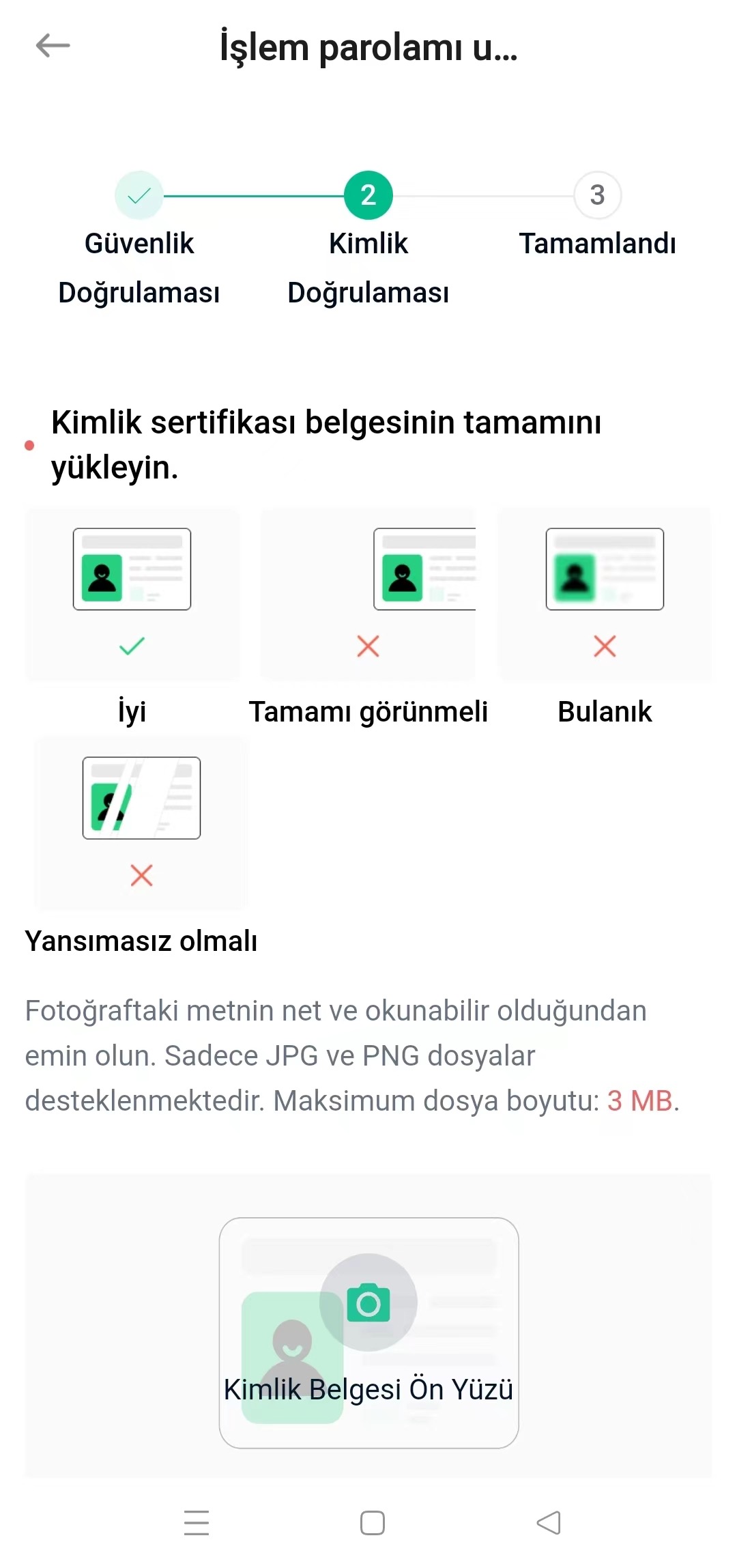
Adım 3: Kimlik doğrulama işlemini tamamlayın ve el ile şifre sıfırlama talebinde bulunmak için talimatları dikkatlice takip edin. İtirazınızı sunduğunuzda, talebiniz yaklaşık 1–3 iş günü içinde işlenecektir.
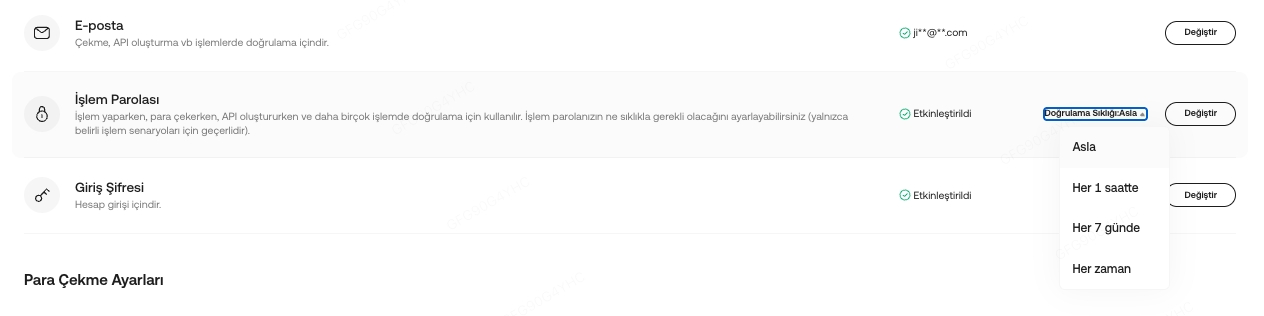
3. Doğrulama Sıklığını Ayarlama
Daha sağlıklı bir işlem deneyimi için işlem parolanızı ayarladığınızda doğrulama sıklığını tek seferlik ayarlayabilirsiniz.
- Asla: (Varsayılan olarak), doğrulama sıklığını hiç ayarlamadıysanız
- 1 saat
- 7 gün
- Her zaman
Not:
a. Kimlik doğrulama tamamlarken gerekli fotoğrafları yükleyin ve sayfadaki talimatları dikkatlice takip edin, aksi halde talebiniz reddedilebilir.
b. İşlem parolanızı değiştirdikten sonra 24 saat boyunca çekimler varlıklarınızın korunması amacıyla devre dışı bırakılır.
c. Parola sıfırlama, tamamlandığında hemen yürürlüğe girer.
d. İşlem parolanızı unuttuysanız ve hesabınıza 2FA erişiminizi de kaybettiyseniz, şu makaleye de başvurabilirsiniz: Güvenlik Ayarları Nedir ve Nasıl Sıfırlanır?
Bu makalenin sizlere yardımcı olduğunu umuyoruz. Başka sorularınız varsa, canlı destek aracılığıyla veya bir destek talebi göndererek müşteri destek ekibimize ulaşın.